Interface locale de visualisation parallèle au dépouillement d'un scrutin.
Manuel d’utilisation technique et fonctionnel
Cette application constitue un outil local de visualisation et de représentation graphique
des informations publiquement annoncées pendant le dépouillement.
Elle ne participe pas aux opérations électorales officielles
et ne possède aucune valeur juridique.
1. Objet de l’application
L’application permet l’affichage local et temporaire d’informations déjà publiques
dans le cadre du dépouillement d’un scrutin.
Elle permet notamment :
la représentation graphique des suffrages annoncés publiquement ;
l’affichage visuel des tendances de comptage ;
la visualisation de la progression du dépouillement ;
le calcul automatique des pourcentages affichés ;
l’amélioration du confort de saisie et de lecture publique.
Le logiciel ne réalise aucune opération officielle de dépouillement.
Il ne valide aucun suffrage et ne remplace aucun document réglementaire.
2. Principes généraux de fonctionnement
Le dispositif fonctionne exclusivement comme un outil de visualisation locale.
Les données affichées proviennent uniquement :
des annonces orales publiques ;
des lectures réglementaires des bulletins ;
des informations déjà visibles dans le bureau de vote.
Le logiciel :
n’interprète aucun bulletin ;
ne détermine pas la validité d’un suffrage ;
ne participe pas aux décisions du bureau ;
ne produit aucun résultat officiel ;
ne remplace ni les scrutateurs ni le procès-verbal.
3. Configuration de la session d’affichage
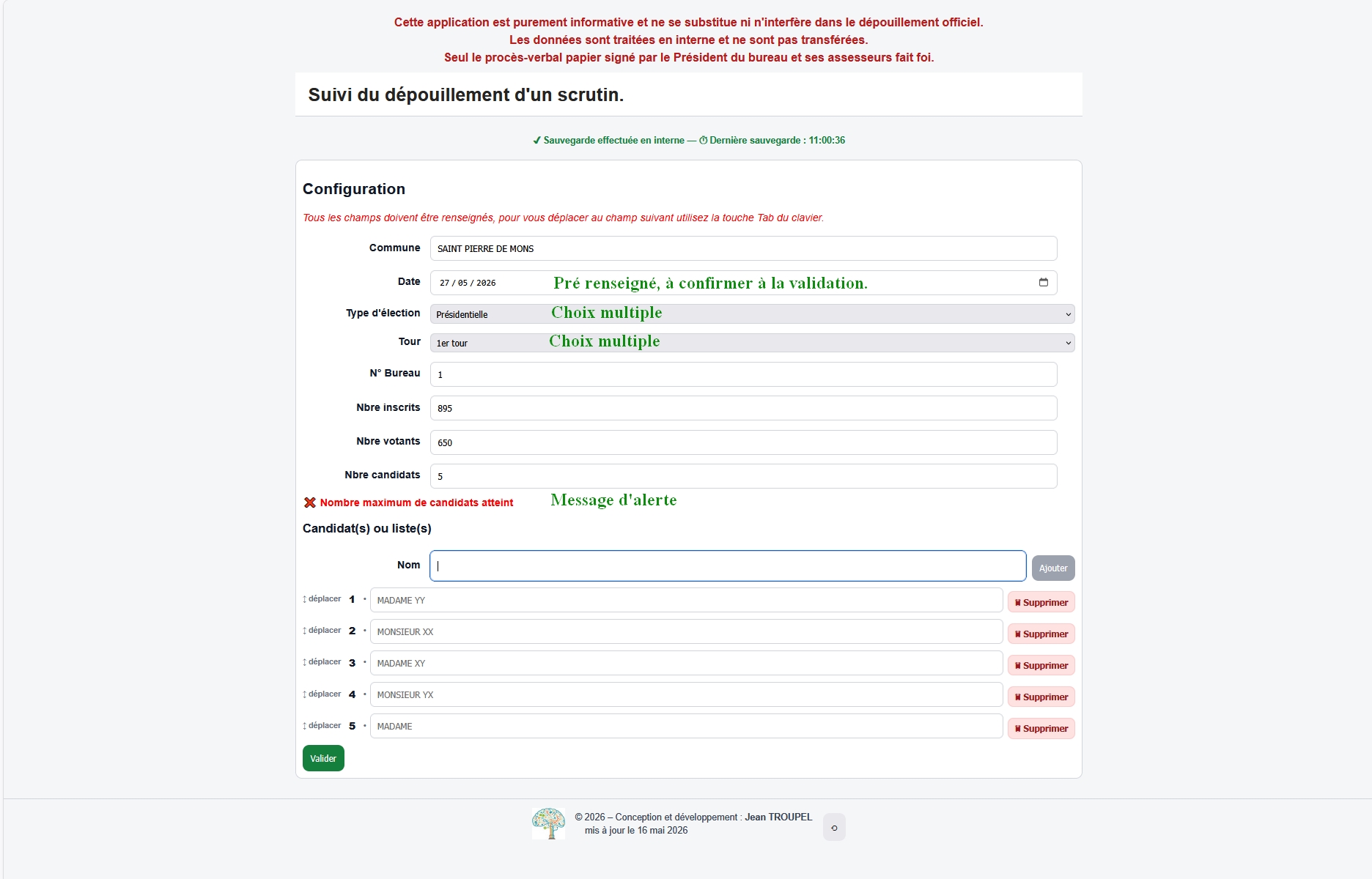
3.1 Informations affichées
Avant activation de l’interface,
plusieurs informations peuvent être renseignées afin de personnaliser l’affichage :
L’interface affiche en permanence :
commune ;
date de l’élection ;
type de scrutin ;
tour ;
numéro de bureau ;
nombre d’inscrits ;
nombre de votants ;
nombre de candidats.
Fig. 1 — Interface de la page de coniguration. - Cliquez pour agrandirl'image.
3.2 Assistance à la saisie
Les champs se débloquent progressivement afin d’accompagner l’utilisateur
dans l’ordre logique de préparation de l’affichage.
Le passage entre les champs peut être réalisé :
avec la touche Tabulation ;
ou avec la touche Entrée selon les zones.
3.3 Vérifications automatiques
L’application réalise certaines vérifications techniques destinées à limiter les incohérences de saisie.
présence des champs obligatoires ;
absence de doublons de noms ;
cohérence numérique des informations saisies ;
respect des limites de candidats autorisées par l’interface.
Ces vérifications constituent uniquement des aides techniques d’affichage
et ne possèdent aucune valeur de contrôle réglementaire.
4. Gestion des candidats
4.1 Ajout des candidats
Les candidats peuvent être enregistrés dans l’interface
afin de permettre leur représentation graphique pendant l’affichage public.
Les noms saisis sont automatiquement convertis en majuscules.
4.2 Organisation de l’affichage
Les candidats peuvent être réorganisés par glisser-déposer.
L’ordre choisi détermine :
la position des boutons visuels ;
les raccourcis clavier disponibles ;
l’ordre du tableau d’affichage.
5. Activation du mode de visualisation
Une fois la configuration terminée,
l’interface peut être activée pour permettre l’affichage parallèle du dépouillement.
Cette activation :
verrouille les paramètres de configuration ;
active les commandes de saisie visuelle ;
enregistre l’heure de début de session ;
ajoute automatiquement les catégories BLANC, NUL et VIDE.
Le verrouillage concerne uniquement l’interface logicielle
et ne possède aucune portée juridique.
6. Saisie parallèle des annonces publiques
6.1 Fonctionnement général
Chaque saisie intervient uniquement après :
la lecture publique du bulletin ;
l’annonce orale du suffrage ;
le pointage effectué par les scrutateurs.
L’interface permet alors une représentation graphique parallèle
des informations déjà publiques.
6.2 Modes de saisie
clic sur les boutons d’affichage ;
utilisation des raccourcis clavier.
6.3 Raccourcis clavier
Touche
Fonction
1 à 9
Candidats affichés
B
BLANC
N
NUL
V
VIDE
Les raccourcis numériques sont automatiquement désactivés
lorsque le nombre de candidats dépasse neuf.
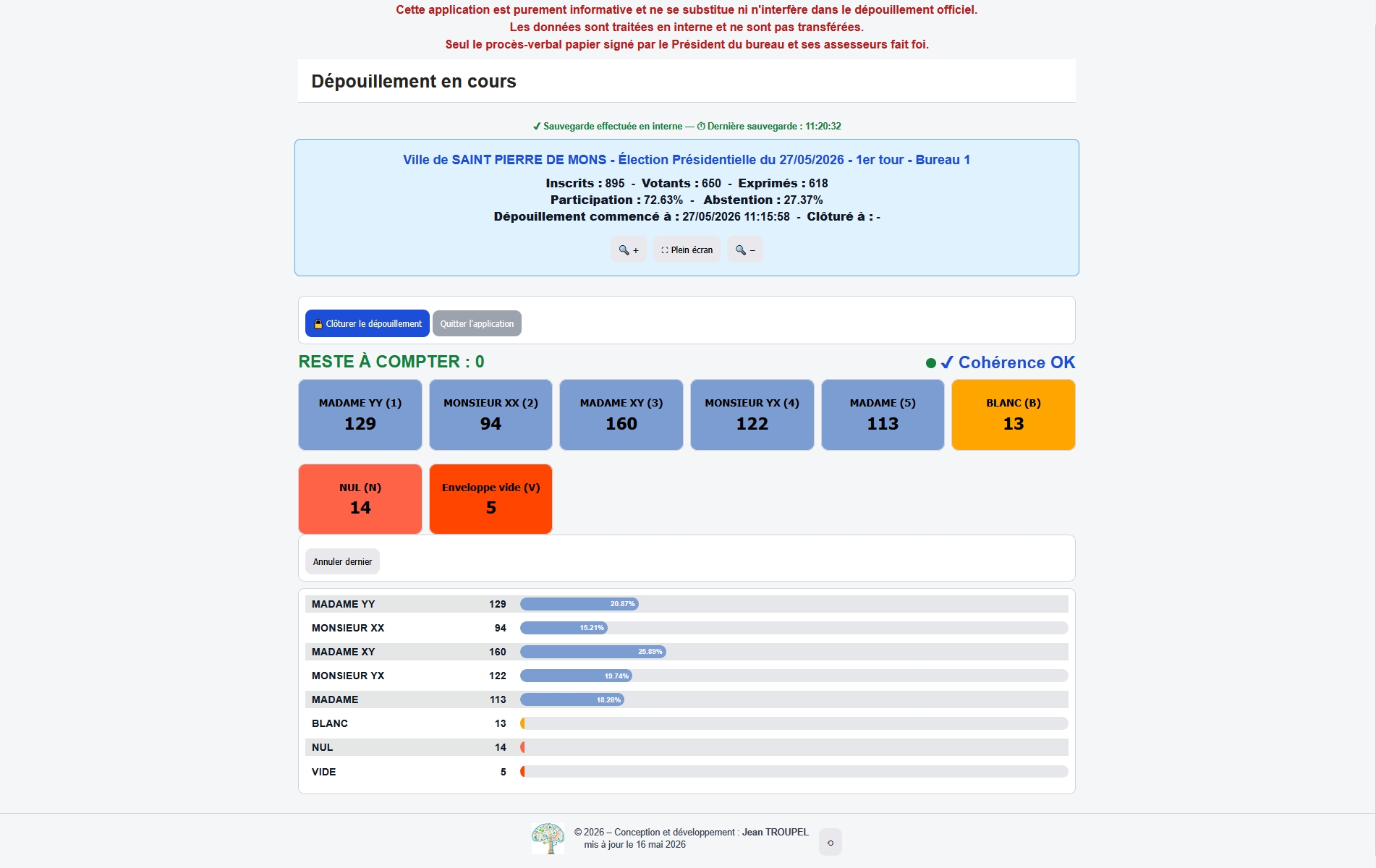
7. Affichage dynamique
L’interface affiche en permanence :
les tendances visuelles par candidat ;
les pourcentages calculés automatiquement ;
la progression du dépouillement ;
les indicateurs visuels de cohérence ;
le nombre restant à afficher.
Figure 2 — Interface en cours de dépouillement. - Cliquez pour agrandirl'image.
8. Correction de la dernière saisie
Une fonction permet de supprimer la dernière saisie enregistrée dans l’interface.
Cette fonction :
agit uniquement sur l’affichage logiciel ;
ne modifie aucune donnée officielle ;
demande systématiquement une confirmation.
Afin de limiter les manipulations involontaires :
deux suppressions consécutives sont interdites ;
une nouvelle saisie doit être réalisée avant toute nouvelle suppression.
9. Lisibilité et affichage public
9.1 Zoom
Des commandes permettent d’agrandir ou de réduire l’ensemble de l’interface.
Le zoom peut être ajusté selon :
la taille de l’écran ;
la distance du public ;
le nombre de candidats affichés.
9.2 Plein écran
Le mode plein écran permet d’utiliser toute la surface d’affichage disponible.
meilleure visibilité ;
affichage optimisé sur vidéoprojecteur ;
suppression des éléments du navigateur.
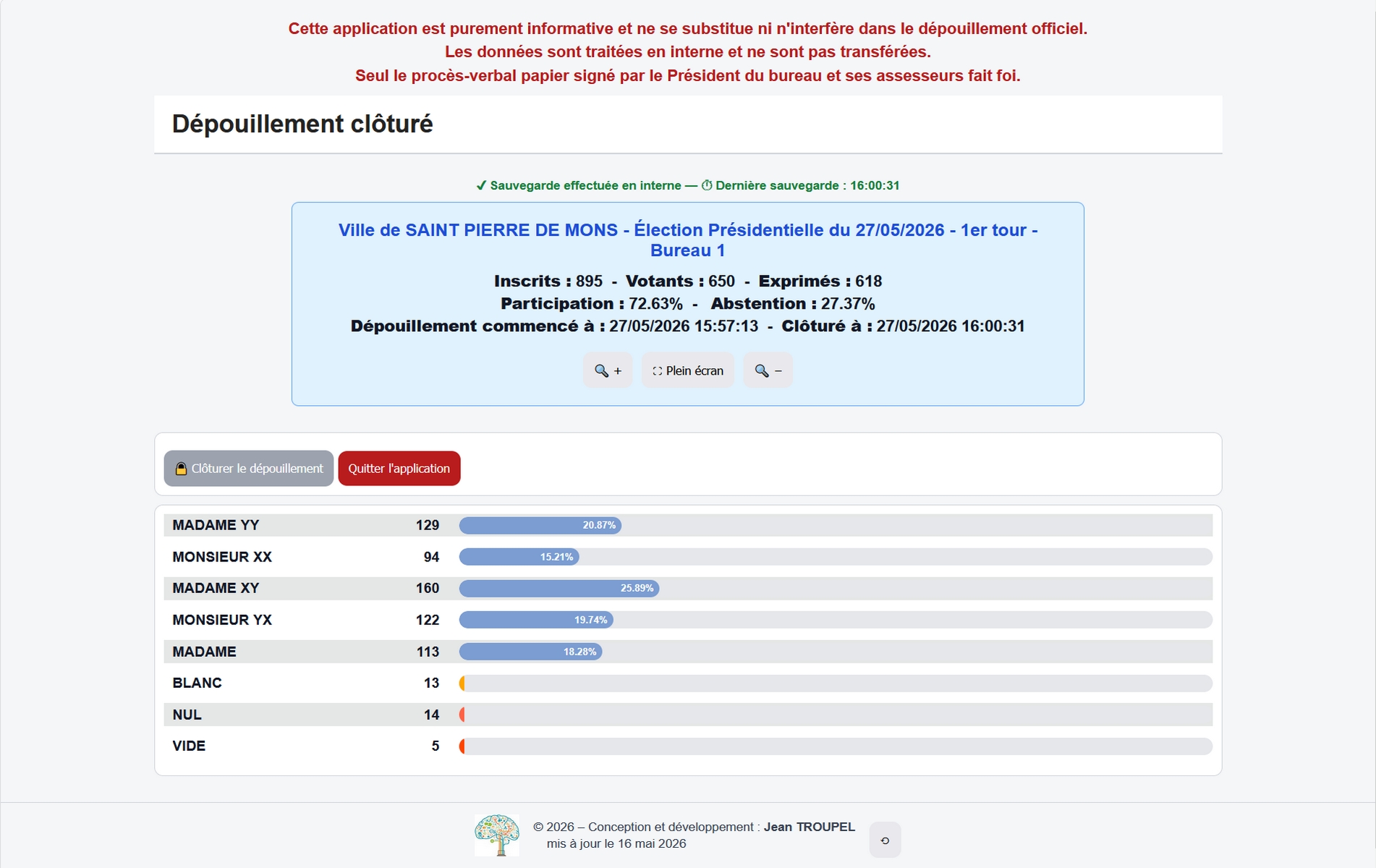
10. Fin de session d’affichage
Lorsque toutes les informations ont été affichées,
la session peut être clôturée.
Cette opération :
enregistre l’heure de fin ;
désactive les commandes de saisie ;
verrouille définitivement l’interface ;
active le bouton de fermeture de l’application.
Figure 3 — Interface de fin de dépouillement.(clôturé) - Cliquez pour agrandirl'image.
Cette clôture concerne uniquement l’interface de visualisation
et n’a aucun effet sur les opérations électorales officielles.
11. Sauvegarde locale automatique
11.1 Fonctionnement
L’application dispose d’un système de sauvegarde locale automatique.
Les sauvegardes sont déclenchées lors :
des modifications de configuration ;
des ajouts ou suppressions de candidats ;
des saisies d’affichage ;
des corrections ;
de la clôture de session.
11.2 Technologie utilisée
Les données sont stockées localement dans le navigateur via IndexedDB.
aucune transmission réseau ;
aucun serveur distant ;
aucune synchronisation Internet ;
aucun partage automatique des données.
11.3 Reprise automatique
Lors du redémarrage,
la dernière sauvegarde disponible peut être automatiquement restaurée.
Les sauvegardes locales ne constituent ni une preuve juridique,
ni un document officiel du scrutin.
12. Sécurité de fonctionnement
détection multi-onglets ;
verrouillage des paramètres après activation ;
blocage définitif après clôture ;
protection contre les doubles saisies rapides.
Ces mécanismes ont uniquement pour objectif d’améliorer la stabilité technique de l’interface.
13. Recommandations d’utilisation
vérifier les informations affichées avant activation ;
respecter l’ordre officiel des candidats ;
tester l’affichage avant l’ouverture du dépouillement ;
adapter le zoom à la taille du public ;
utiliser les raccourcis clavier avec prudence ;
contrôler systématiquement les informations avec les documents papier officiels.
14. Mention finale
Cette application constitue exclusivement un outil local de représentation visuelle.
Elle ne participe pas juridiquement au dépouillement ;
Elle ne valide aucun résultat ;
Elle ne remplace aucun document réglementaire ;
Elle ne produit aucun résultat officiel ;
Elle demeure extérieure à la chaîne légale de proclamation des résultats.
Seul le procès-verbal papier signé par les autorités compétentes fait foi.